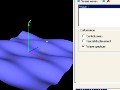
比起RealFlow来,RealWave包含更多的文件格式,有动态的水面(geo)、动态的模型(dyn)、动态的粒子(bin)和动态的贴图(tga)。
下面两个流程分别对应两种制作要求,左侧是物体落水动画、右侧是海面物体滑行动画。具体分析如下:
(1)在3ds max4中制作场景,先决定水面是否要自己制作,如果是矩形的,不必自己做,RealWave自带方形水面;如果是异形的,可以自己作表面模型导入到RealWave中,也可以仍然使用RealWave自带的方形水面,导回3ds max中再将不需要的区域隐藏,后者模拟计算更好一些。
(2)如果有物体要落入水中,又分两种情况;一种是单个物体下落,这样无须先制作动画,将模型导入RealWave中一起做就可以了;另一种是在3ds max中要求已经有了一段动画,例如被人扔到水中的球,有一个定义好的飞行弧线,这时应该将整段动画导入到RealWave中,然后由RealWave在落水的一刹那接管球体的动作计算,从而产生落水动画。
(3)如果要制作船在水面航行的动画,先在3ds max中制作好船的航行动画,用路径动画作就可以,然后将船只的整段动画导入到RealWave中进行模拟计算。
(4)如果要制作粒子落入水中的动画效果(如雨点滴落到水中),只需将一个不需要运动的场景模型导入 RealWave中作参照物即可,例如河岸,在RealWave中定位水面,直接使用它自身的粒子进行模拟。上面这四种情况是首先要考虑的,然后就是从3ds max4中导出,方法和RealFlow完全相同,都在程序命令面板中,不动的模型以asc格式保存(用ASCII Object Output命令);动画的模型以sd格式保存(用SceneData Saver命令)。
(5)在RealWave中,将静态的模型(asc格式)和动态的模型(sd格式)导入。静态模型如果是恒定不变的参照物,关闭其动力学计算,如河岸;如果是要下落的物体,使用移动工具将其升高到水面上,进行下落模拟。动态模型不能再定位,应去定位水面的相对位置,产生水面的滑行模拟。
(6)模拟完成后,在RealWave中进行数据输出,包括5种文件类型:
·水面模型(Surface mesh)——保存为序列Bin文件和一个geo文件。
·物体动画——输出成dyn文件,只携带物体的动作信息。
·粒子动画——输出成序列Bin文件。
·罩框贴图——可以输出成tga和jpg格式,用于制作水面的辅助图像效果。
·效果图像——将屏幕图像逐帧保存,主要用于效果预视。
(7)在3ds max4中导入需要的数据,包括水面动态模型、粒子动画;对静态物体指定RealWave计算出的物体动画数据,产生动画;对水面的材质指定罩框贴图。
(8)对最后的场景进行整合渲染,水面和物体模型均可以指定各种材质类型,也可以用Mentalray插件进行渲染。
✅当您赞助下载文档后,您只能预览,并不意味着购买了版权,不得用于商业用途(直接或间接盈利),下载后请24H内删除。
✅本站所有内容均由热心网友分享赠送,本站不对文档的完整性、权威性及正确性做任何保证或承诺!文档内容仅供预览参考。
1、打开文档需要使用基本的办公软件,如Word、Office、WPS、Pdf、Cad、Rar、Zip等。
2、如遇下载失败、解压失败、文档缺失等问题,请通过【反馈】按钮提交。